
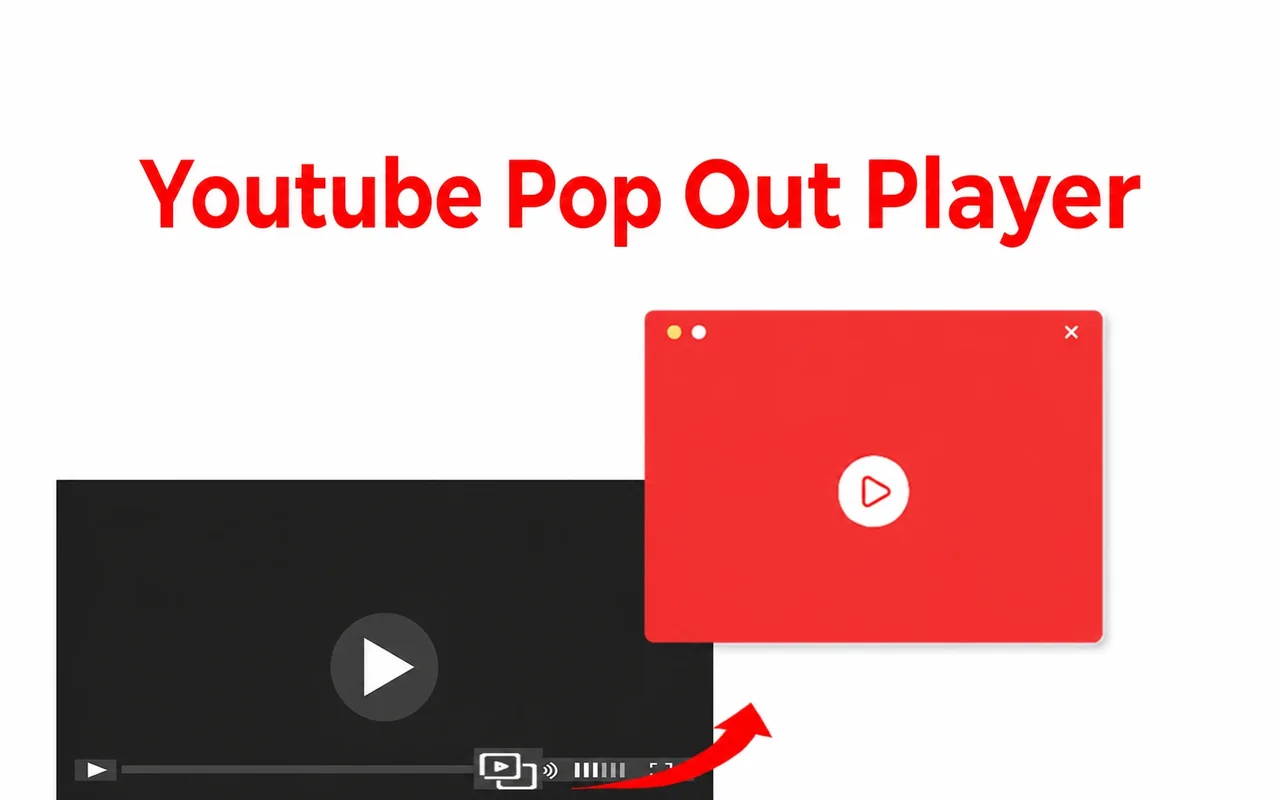
Youtube Pop Out Playerとは?
Youtube Pop Out Playerは、YouTubeプレーヤーにポップアウトボタンを追加します。クリックすると動画がタブから出て、エディター、スプレッドシート、ビデオ通話など、ほかのすべてのものの前面に小さなウィンドウで浮かびます。位置と大きさは自由に決められ、同じ秒数から再生が続きます。もう一度ボタンをクリックすると、動画はタブに戻ります。
浮かぶウィンドウはブラウザー自身のピクチャー・イン・ピクチャーのウィンドウなので、軽く、なめらかに再生され、WindowsでもMacでも前面に表示されたままです。拡張機能は、2回の右クリックの代わりにワンクリックで開けるようにします。
こんな使い方をされています。
- チュートリアルを見ながら、別のアプリで手順をなぞる
- 講義、配信、ポッドキャストを画面の隅に置いてメモを取る
- 1台目のモニターで作業しながら、2台目で試合やニュースを見る
- YouTubeのタブを前面に出さずに、ミュージックビデオを表示しておく
YouTube動画をポップアウトするには?
- Youtube Pop Out Playerをインストールします。
- youtube.comで動画を開いて再生します。
- プレーヤーのコントロールバーの右側にあるポップアウトボタンをクリックするか、キーボードショートカットを押します。
- 浮かぶウィンドウを好きな場所にドラッグし、角をドラッグしてサイズを変えます。
- 動画を戻すには、もう一度ボタンをクリックするか、浮かぶウィンドウを閉じます。
標準機能での方法も含めた手順は、YouTube動画を別ウィンドウで再生する方法をご覧ください。
Pop Out PlayerとChromeのピクチャー・イン・ピクチャー、どちらがいい?
Chromeにはすでにピクチャー・イン・ピクチャーがあります。YouTube動画を2回右クリックして Picture in picture(ピクチャー イン ピクチャー)を選ぶ方法です。Youtube Pop Out Playerは同じ浮かぶウィンドウを開きます。加わるのは、そこへすばやくたどり着く方法です。
| Chromeのピクチャー・イン・ピクチャー | Youtube Pop Out Player | |
|---|---|---|
| ほかのアプリの前面に浮かぶ | はい | はい(同じウィンドウ) |
| ウィンドウサイズ | ブラウザーの上限までサイズ変更可 | 同じ |
| 開始方法 | 2回の右クリックまたはメディアコントロールのメニュー | YouTubeプレーヤーのボタンをワンクリック、またはキーボードショートカット |
| 終了方法 | ウィンドウを閉じる | もう一度ボタンをクリックするか、ウィンドウを閉じる |
| 対象 | Web上のほとんどの動画 | youtube.comの動画ページ |
| 価格 | 無料、標準機能 | 無料で試用、その後は$2/monthから |
料金は?
Youtube Pop Out Playerは無料で試せます。試用期間が終わったら、次のプランから選べます。
| プラン | 価格 |
|---|---|
| 月額 | $2.00 / month |
| 年額 | $12.00 / year |
| 買い切り | $20.00 once |
購入手続き、税金、領収書はLemon Squeezyが扱います。サブスクリプションは請求ポータルからいつでも解約でき、購入から20日以内なら返金します。返金ポリシーをご覧ください。
安全ですか?
拡張機能はYouTubeでのみ動作し、必要な権限は2つだけです。アクティブなタブへのアクセスと、設定用のストレージです。YouTubeアカウント、再生履歴、アクセスしたページを読み取ることはありません。無料試用とプランの管理には、ランダムなデバイスIDとポップアウトの回数を使います。安全性のページに、すべての権限とデータをわかりやすく記載しています。
製品情報
| 開発元 | Cresotech(PayForSay s. r. o.、スロバキア) |
| バージョン | 3.1、更新日 2025-11-18 |
| 言語 | 52 |
| 対象 | youtube.comの動画ページ(ショート動画や埋め込み動画は対象外) |
| ブラウザー | Windows、Mac、LinuxのChrome、Edge、Brave、Opera、Vivaldi(Chromium) |
| 権限 | アクティブなタブ、ストレージ |
| 価格 | 無料で試用可;$2/month, $12/year, $20 lifetime |
ガイド
- YouTube動画を別ウィンドウで再生する方法
- ChromeでのYouTubeのピクチャー・イン・ピクチャー
- YouTube動画を常に最前面に表示する
- ブラウザーの外で使うYouTubeミニプレーヤー
- Chromeの自動ピクチャー・イン・ピクチャー
- YouTubeのピクチャー・イン・ピクチャーが動かないときの対処法