
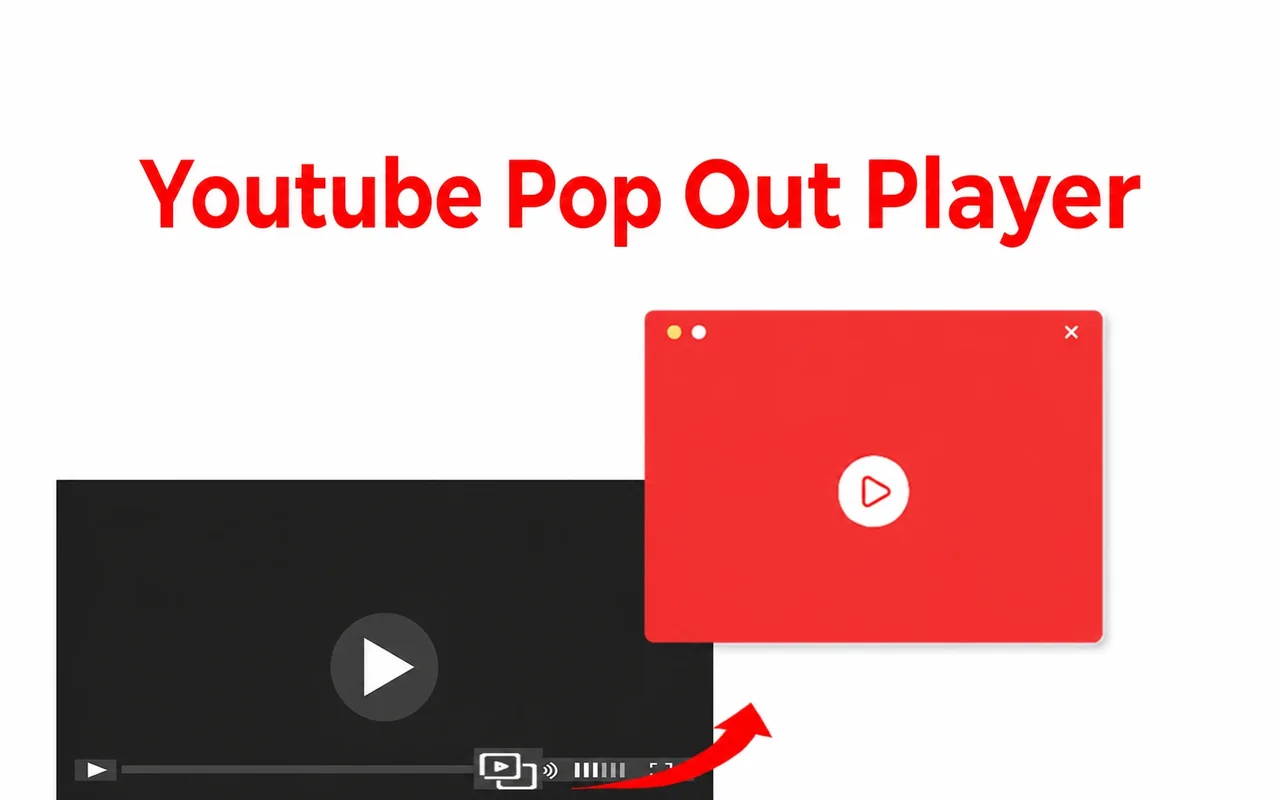
Youtube Pop Out Player 是什麼?
Youtube Pop Out Player 會在 YouTube 播放器中加上一個彈出按鈕。按一下,影片就會離開分頁,浮在一個小視窗中,顯示在所有內容上方:你的編輯器、試算表或視訊會議。位置和大小由你決定,影片也會從同一秒繼續播放。再按一次按鈕,影片就會回到分頁中。
浮動視窗就是瀏覽器內建的子母畫面視窗,所以輕巧、播放流暢,在 Windows 和 Mac 上都會維持在最上層。擴充功能讓你按一下就能開啟,不必按兩次右鍵。
大家會用它來:
- 一邊看教學影片,一邊在其他應用程式中跟著操作;
- 把講座、直播或 Podcast 放在角落,一邊做筆記;
- 在第二台螢幕看比賽或新聞,同時在第一台螢幕工作;
- 讓音樂影片一直看得到,不必把 YouTube 分頁放在最前面。
如何彈出 YouTube 影片?
- 安裝 Youtube Pop Out Player。
- 在 youtube.com 開啟影片並按下播放。
- 按一下播放器控制列右側的彈出按鈕,或按下快速鍵。
- 把浮動視窗拖到你想要的位置,拖曳角落調整大小。
- 要讓影片回到分頁,再按一次按鈕或關閉浮動視窗。
包含內建替代方法的逐步教學在這裡:如何彈出 YouTube 影片。
Pop Out Player 還是 Chrome 子母畫面?
Chrome 本身就有子母畫面功能:在 YouTube 影片上按兩次右鍵,選擇「Picture in picture」(子母畫面)。Youtube Pop Out Player 開啟的是同一個浮動視窗,它多了一種更快的開啟方式:
| Chrome 子母畫面 | Youtube Pop Out Player | |
|---|---|---|
| 浮在其他應用程式上方 | 是 | 是(同一個視窗) |
| 視窗大小 | 可調整,最大到瀏覽器的上限 | 相同 |
| 如何開啟 | 按兩次右鍵或使用媒體控制選單 | 在 YouTube 播放器中按一下按鈕,或使用快速鍵 |
| 如何關閉 | 關閉視窗 | 再按一次按鈕或關閉視窗 |
| 適用範圍 | 網路上大多數影片 | youtube.com 上的影片頁面 |
| 價格 | 免費,內建 | 可免費試用,之後 $2/month 起 |
價格是多少?
你可以免費試用 Youtube Pop Out Player。試用期結束後,可以選擇:
| 方案 | 價格 |
|---|---|
| 月付方案 | $2.00 / month |
| 年付方案 | $12.00 / year |
| 終身方案 | $20.00 once |
結帳、稅金和收據都由 Lemon Squeezy 處理。你可以隨時在帳單入口網站取消訂閱,任何購買都可在 20 天內退款,詳見退款政策。
安全嗎?
擴充功能只在 YouTube 上執行,並要求兩項權限:存取目前分頁,以及用來儲存設定的儲存空間。它不會讀取你的 YouTube 帳戶、觀看記錄或你造訪的網頁。為了提供免費試用和你的方案,它會使用一組隨機裝置 ID 和彈出次數計數器。安全性頁面以淺白的文字列出每項權限和每一筆資料。
產品資訊
| 開發者 | Cresotech(PayForSay s. r. o.,斯洛伐克) |
| 版本 | 3.1,更新於 2025-11-18 |
| 語言 | 52 種 |
| 適用範圍 | youtube.com 上的影片頁面(不含 Shorts 和嵌入影片) |
| 瀏覽器 | Windows、Mac 和 Linux 上的 Chrome、Edge、Brave、Opera、Vivaldi(Chromium) |
| 權限 | 目前分頁、儲存空間 |
| 價格 | 可免費試用;$2/month、$12/year、$20 lifetime |
教學
- 如何彈出 YouTube 影片
- 在 Chrome 中使用 YouTube 子母畫面
- 讓 YouTube 影片永遠顯示在最上層
- 在瀏覽器外使用 YouTube 迷你播放器
- Chrome 中的自動子母畫面
- YouTube 子母畫面無法使用:解決方法