
Qu'est-ce que Youtube Pop Out Player ?
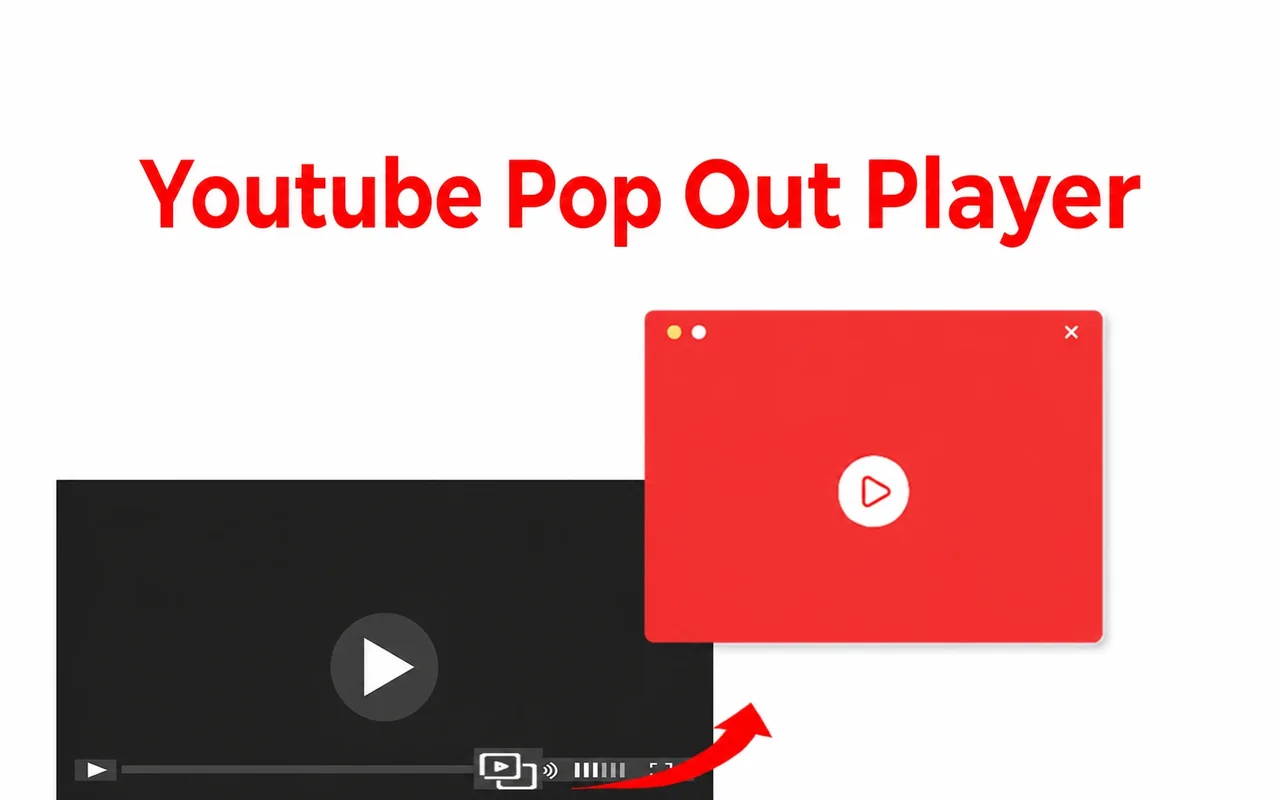
Youtube Pop Out Player ajoute un bouton de fenêtre détachée au lecteur YouTube. Cliquez dessus : la vidéo quitte l'onglet et flotte dans une petite fenêtre au-dessus de tout le reste — votre éditeur, votre tableur, un appel vidéo. Vous choisissez sa place et sa taille, et la lecture continue à partir de la même seconde. Cliquez à nouveau sur le bouton et la vidéo revient dans l'onglet.
La fenêtre flottante est la fenêtre Picture-in-Picture du navigateur lui-même : elle est légère, la lecture est fluide et elle reste au premier plan sous Windows et sur Mac. L'extension la met à portée d'un clic, au lieu d'un double clic droit.
On l'utilise pour :
- suivre un tutoriel tout en reproduisant les étapes dans une autre application ;
- garder un cours, un live ou un podcast dans un coin en prenant des notes ;
- regarder un match ou les infos sur un second écran en travaillant sur le premier ;
- garder un clip musical à l'écran sans laisser un onglet YouTube au premier plan.
Comment détacher une vidéo YouTube ?
- Installez Youtube Pop Out Player.
- Ouvrez une vidéo sur youtube.com et lancez la lecture.
- Cliquez sur le bouton de fenêtre détachée à droite de la barre de commandes du lecteur, ou utilisez le raccourci clavier.
- Faites glisser la fenêtre flottante où vous le souhaitez et faites glisser son coin pour la redimensionner.
- Pour ramener la vidéo, cliquez à nouveau sur le bouton ou fermez la fenêtre flottante.
Le guide pas à pas, avec les alternatives intégrées, se trouve ici : Comment détacher une vidéo YouTube.
Pop Out Player ou Picture-in-Picture de Chrome ?
Chrome propose déjà le Picture-in-Picture : faites deux clics droits sur une vidéo YouTube et choisissez Picture in picture (Image dans l'image). Youtube Pop Out Player ouvre la même fenêtre flottante — elle ajoute un moyen plus rapide d'y accéder :
| Picture-in-Picture de Chrome | Youtube Pop Out Player | |
|---|---|---|
| Flotte au-dessus des autres applications | Oui | Oui (la même fenêtre) |
| Taille de la fenêtre | Redimensionnable jusqu'à la limite du navigateur | Identique |
| Pour démarrer | Deux clics droits ou le menu des commandes multimédias | Un clic sur un bouton du lecteur YouTube, ou un raccourci clavier |
| Pour arrêter | Fermer la fenêtre | Cliquer à nouveau sur le bouton ou fermer la fenêtre |
| Fonctionne sur | La plupart des vidéos du web | Les pages vidéo de youtube.com |
| Prix | Gratuit, intégré | Essai gratuit, puis à partir de $2/month |
Combien ça coûte ?
Vous pouvez essayer Youtube Pop Out Player gratuitement. À la fin de l'essai, vous pouvez choisir :
| Formule | Prix |
|---|---|
| Mensuel | $2.00 / month |
| Annuel | $12.00 / year |
| À vie | $20.00 once |
Le paiement, les taxes et les reçus sont gérés par Lemon Squeezy. Vous pouvez résilier un abonnement à tout moment dans le portail de facturation, et nous remboursons tout achat dans les 20 jours — voir la politique de remboursement.
Est-elle sûre ?
L'extension fonctionne uniquement sur YouTube et demande deux autorisations : l'accès à l'onglet actif et le stockage de ses réglages. Elle ne lit ni votre compte YouTube, ni votre historique de visionnage, ni les pages que vous visitez. Pour gérer l'essai gratuit et votre abonnement, elle utilise un identifiant d'appareil aléatoire et un compteur de fenêtres détachées. La page sécurité détaille chaque autorisation et chaque donnée en termes simples.
Fiche produit
| Développeur | Cresotech (PayForSay s. r. o., Slovaquie) |
| Version | 3.1, mise à jour le 2025-11-18 |
| Langues | 52 |
| Fonctionne sur | Les pages vidéo de youtube.com (pas les Shorts ni les vidéos intégrées) |
| Navigateurs | Chrome, Edge, Brave, Opera, Vivaldi (Chromium) sous Windows, Mac et Linux |
| Autorisations | Onglet actif, stockage |
| Prix | Essai gratuit ; $2/month, $12/year, $20 lifetime |
Guides
- Comment détacher une vidéo YouTube
- YouTube en Picture-in-Picture dans Chrome
- Garder une vidéo YouTube toujours au premier plan
- Le mini-lecteur YouTube hors du navigateur
- Le Picture-in-Picture automatique dans Chrome
- Le Picture-in-Picture de YouTube ne fonctionne pas : solutions