
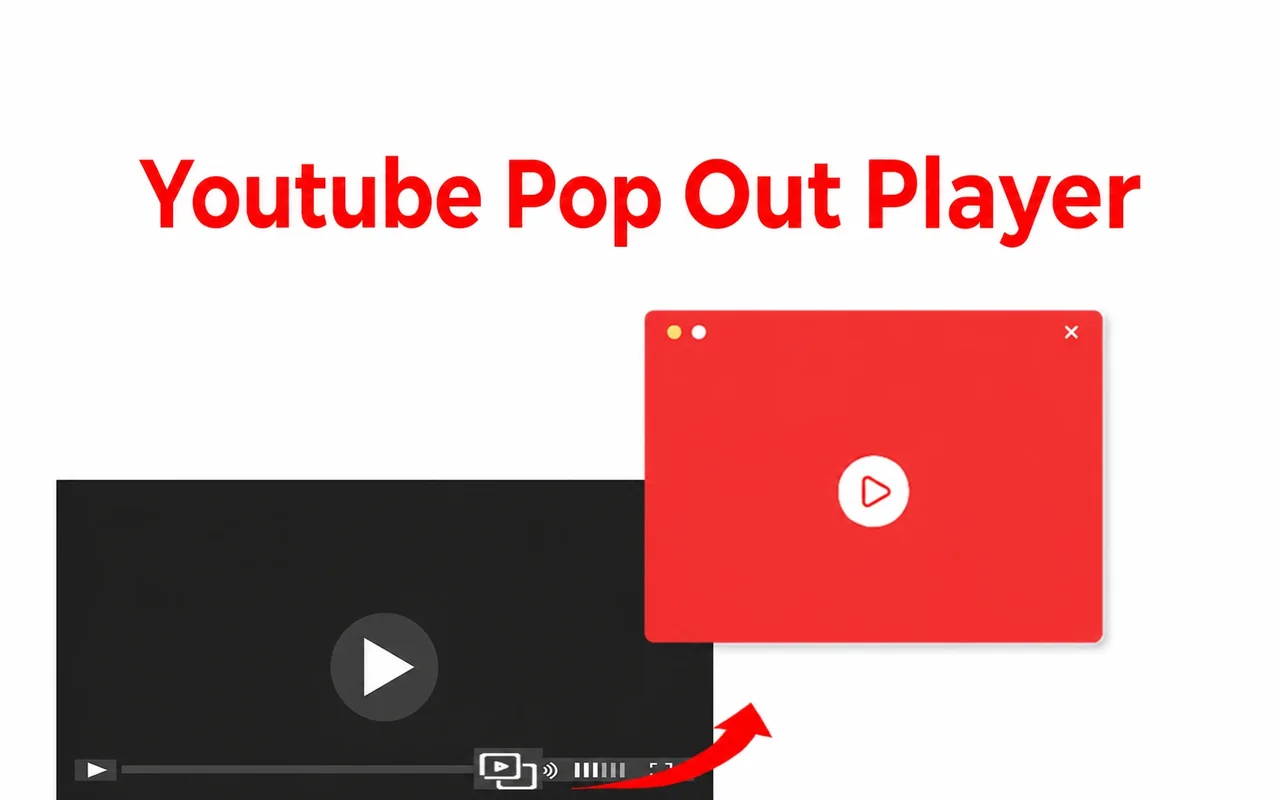
ما هي Youtube Pop Out Player؟
تضع Youtube Pop Out Player زر إخراج داخل مشغل YouTube. انقر عليه فيغادر الفيديو التبويب ويطفو في نافذة صغيرة فوق كل شيء آخر: محرر النصوص، جدول البيانات، مكالمة الفيديو. أنت تختار مكانها وحجمها، ويستمر التشغيل من الثانية نفسها. انقر على الزر مرة أخرى فيعود الفيديو إلى التبويب.
النافذة العائمة هي نافذة صورة داخل صورة الخاصة بالمتصفح، لذلك فهي خفيفة وتشغّل الفيديو بسلاسة وتبقى في المقدمة على Windows وMac. الإضافة تجعلها على بُعد نقرة واحدة بدلًا من النقر بالزر الأيمن مرتين.
يستخدمها الناس من أجل:
- متابعة درس تعليمي مع تكرار الخطوات في تطبيق آخر؛
- إبقاء محاضرة أو بث مباشر أو بودكاست في زاوية الشاشة أثناء تدوين الملاحظات؛
- مشاهدة مباراة أو الأخبار على شاشة ثانية أثناء العمل على الأولى؛
- إبقاء فيديو موسيقي ظاهرًا من دون إبقاء تبويب YouTube في المقدمة.
كيف أُخرج فيديو YouTube إلى نافذة منفصلة؟
- ثبّت Youtube Pop Out Player.
- افتح فيديو على youtube.com وابدأ التشغيل.
- انقر على زر الإخراج في الجهة اليمنى من شريط التحكم في المشغل، أو اضغط اختصار لوحة المفاتيح.
- اسحب النافذة العائمة إلى المكان الذي تريده واسحب زاويتها لتغيير حجمها.
- لإعادة الفيديو انقر على الزر مرة أخرى أو أغلق النافذة العائمة.
الدليل خطوة بخطوة مع البدائل المدمجة في المتصفح هنا: كيف تُخرج فيديو YouTube إلى نافذة منفصلة.
Pop Out Player أم صورة داخل صورة في Chrome؟
يحتوي Chrome بالفعل على ميزة صورة داخل صورة: انقر بالزر الأيمن على فيديو YouTube مرتين واختر Picture in picture. تفتح Youtube Pop Out Player النافذة العائمة نفسها — وما تضيفه هو طريق أسرع للوصول إليها:
| صورة داخل صورة في Chrome | Youtube Pop Out Player | |
|---|---|---|
| تطفو فوق التطبيقات الأخرى | نعم | نعم (النافذة نفسها) |
| حجم النافذة | قابل للتغيير حتى حد المتصفح | الشيء نفسه |
| طريقة التشغيل | نقرتان بالزر الأيمن أو قائمة التحكم في الوسائط | نقرة واحدة على زر في مشغل YouTube أو اختصار لوحة مفاتيح |
| طريقة الإيقاف | إغلاق النافذة | النقر على الزر مرة أخرى أو إغلاق النافذة |
| تعمل على | معظم الفيديوهات على الويب | صفحات الفيديو في youtube.com |
| السعر | مجانية ومدمجة | تجربة مجانية، ثم من $2/month |
كم تكلّف؟
يمكنك تجربة Youtube Pop Out Player مجانًا. عند انتهاء الفترة التجريبية يمكنك الاختيار:
| الخطة | السعر |
|---|---|
| شهرية | $2.00 / month |
| سنوية | $12.00 / year |
| مدى الحياة | $20.00 once |
تتولى Lemon Squeezy الدفع والضرائب والإيصالات. يمكنك إلغاء الاشتراك في أي وقت من بوابة الفوترة، ونستردّ قيمة أي عملية شراء خلال 20 يومًا — راجع سياسة الاسترداد.
هل هي آمنة؟
تعمل الإضافة على YouTube فقط وتطلب إذنين: الوصول إلى التبويب النشط والتخزين لحفظ إعداداتها. لا تقرأ حسابك في YouTube ولا سجل المشاهدة ولا الصفحات التي تزورها. لتشغيل الفترة التجريبية المجانية وخطتك تستخدم معرّفًا عشوائيًا للجهاز وعدّادًا لمرات الإخراج. تسرد صفحة الأمان كل إذن وكل معلومة بكلمات بسيطة.
معلومات عن المنتج
| المطوّر | Cresotech (PayForSay s. r. o.، سلوفاكيا) |
| الإصدار | 3.1، تاريخ التحديث 2025-11-18 |
| اللغات | 52 |
| تعمل على | صفحات الفيديو في youtube.com (ليس Shorts ولا الفيديوهات المضمّنة) |
| المتصفحات | Chrome وEdge وBrave وOpera وVivaldi (Chromium) على Windows وMac وLinux |
| الأذونات | التبويب النشط، التخزين |
| السعر | تجربة مجانية؛ $2/month، $12/year، $20 lifetime |
أدلة
- كيف تُخرج فيديو YouTube إلى نافذة منفصلة
- صورة داخل صورة لـ YouTube في Chrome
- إبقاء فيديو YouTube دائمًا في المقدمة
- مشغل YouTube المصغر خارج المتصفح
- صورة داخل صورة التلقائية في Chrome
- صورة داخل صورة في YouTube لا تعمل: الحلول