
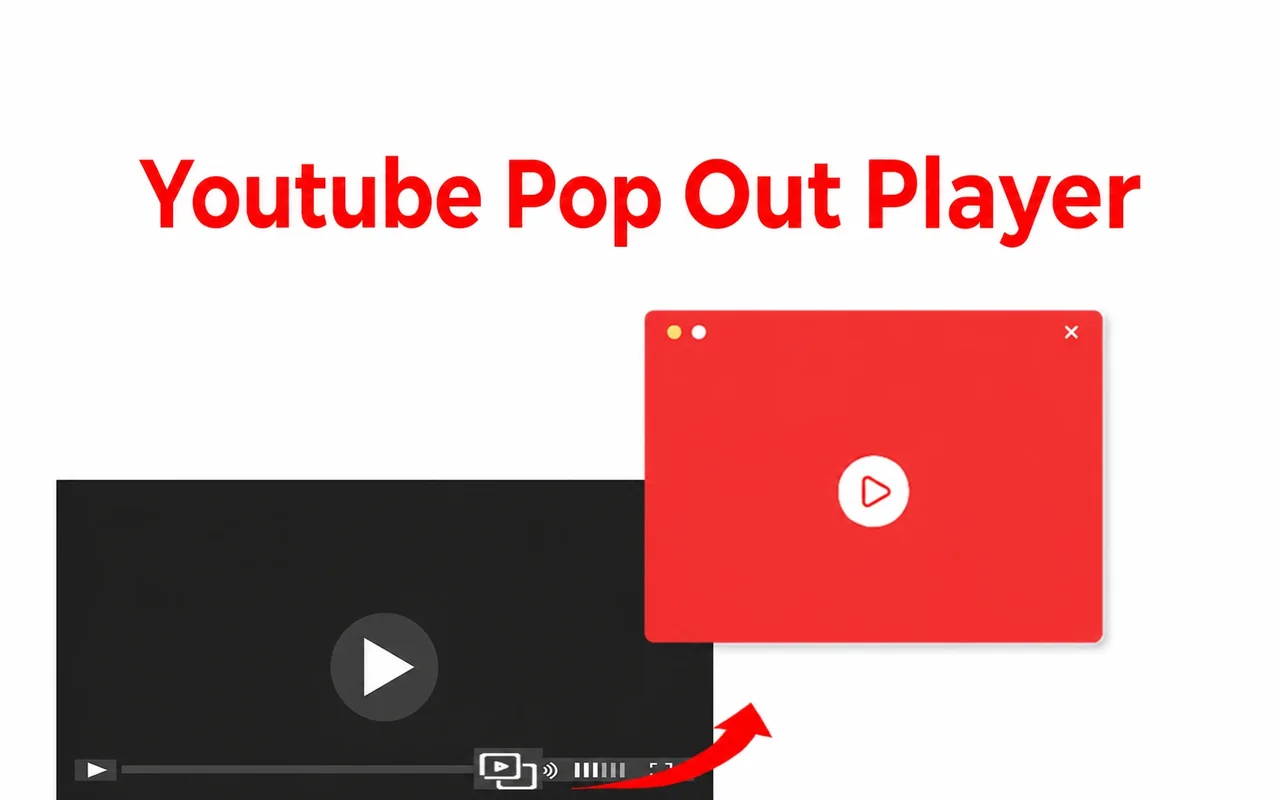
Youtube Pop Out Player 是什么?
Youtube Pop Out Player 在 YouTube 播放器中放了一个弹出按钮。点击它,视频就会离开标签页,悬浮在一个小窗口中,显示在其他所有内容上方:你的编辑器、你的表格、视频会议。你决定它放在哪里、有多大,它会从同一秒继续播放。再次点击按钮,视频就回到标签页中。
悬浮窗口就是浏览器自带的画中画窗口,所以它很轻巧、播放流畅,并在 Windows 和 Mac 上始终置顶。扩展程序让它一键可达,而不用连按两次右键。
人们用它来:
- 一边看教程,一边在另一个应用中照着操作;
- 把讲座、直播或播客放在屏幕一角,同时做笔记;
- 在第二台显示器上看比赛或新闻,同时在第一台上工作;
- 让音乐视频保持可见,而不必把 YouTube 标签页放在最前面。
如何弹出 YouTube 视频?
- 安装 Youtube Pop Out Player。
- 在 youtube.com 上打开一个视频并播放。
- 点击播放器控制栏右侧的弹出按钮,或按快捷键。
- 把悬浮窗口拖到你想要的位置,拖动它的角来调整大小。
- 要让视频回到标签页,再次点击按钮或关闭悬浮窗口。
包含内置替代方法的分步指南在这里:如何弹出 YouTube 视频。
Pop Out Player 还是 Chrome 画中画?
Chrome 本身就有画中画功能:在 YouTube 视频上连按两次右键,选择“Picture in picture”(画中画)。Youtube Pop Out Player 打开的是同一个悬浮窗口,它增加的是一种更快的打开方式:
| Chrome 画中画 | Youtube Pop Out Player | |
|---|---|---|
| 悬浮在其他应用上方 | 是 | 是(同一个窗口) |
| 窗口大小 | 可调整,最大到浏览器的限制 | 相同 |
| 如何开启 | 两次右键或媒体控件菜单 | 在 YouTube 播放器中的按钮上点一下,或按快捷键 |
| 如何关闭 | 关闭窗口 | 再次点击按钮或关闭窗口 |
| 适用范围 | 网上的大多数视频 | youtube.com 上的视频页面 |
| 价格 | 免费,内置 | 可免费试用,之后起价 $2/month |
价格是多少?
你可以免费试用 Youtube Pop Out Player。试用结束后,你可以选择:
| 套餐 | 价格 |
|---|---|
| 月付 | $2.00 / month |
| 年付 | $12.00 / year |
| 永久 | $20.00 once |
结账、税费和收据由 Lemon Squeezy 处理。你可以随时在账单门户中取消订阅,任何购买在 20 天内都可以退款,请参阅退款政策。
它安全吗?
扩展程序只在 YouTube 上运行,只申请两项权限:访问当前标签页,以及用于保存设置的存储空间。它不会读取你的 YouTube 账号、观看记录或你访问的网页。为了运行免费试用和你的套餐,它使用一个随机设备 ID 和一个弹出次数计数器。安全说明页面用通俗的话列出了每一项权限和每一项数据。
产品信息
| 开发者 | Cresotech(PayForSay s. r. o.,斯洛伐克) |
| 版本 | 3.1,更新于 2025-11-18 |
| 语言 | 52 种 |
| 适用范围 | youtube.com 上的视频页面(不包括 Shorts 和嵌入视频) |
| 浏览器 | Windows、Mac 和 Linux 上的 Chrome、Edge、Brave、Opera、Vivaldi(Chromium) |
| 权限 | 当前标签页、存储 |
| 价格 | 可免费试用;$2/month, $12/year, $20 lifetime |
指南
- 如何弹出 YouTube 视频
- 在 Chrome 中使用 YouTube 画中画
- 让 YouTube 视频始终置顶
- 在浏览器外使用 YouTube 迷你播放器
- Chrome 中的自动画中画
- YouTube 画中画无法使用:解决方法