
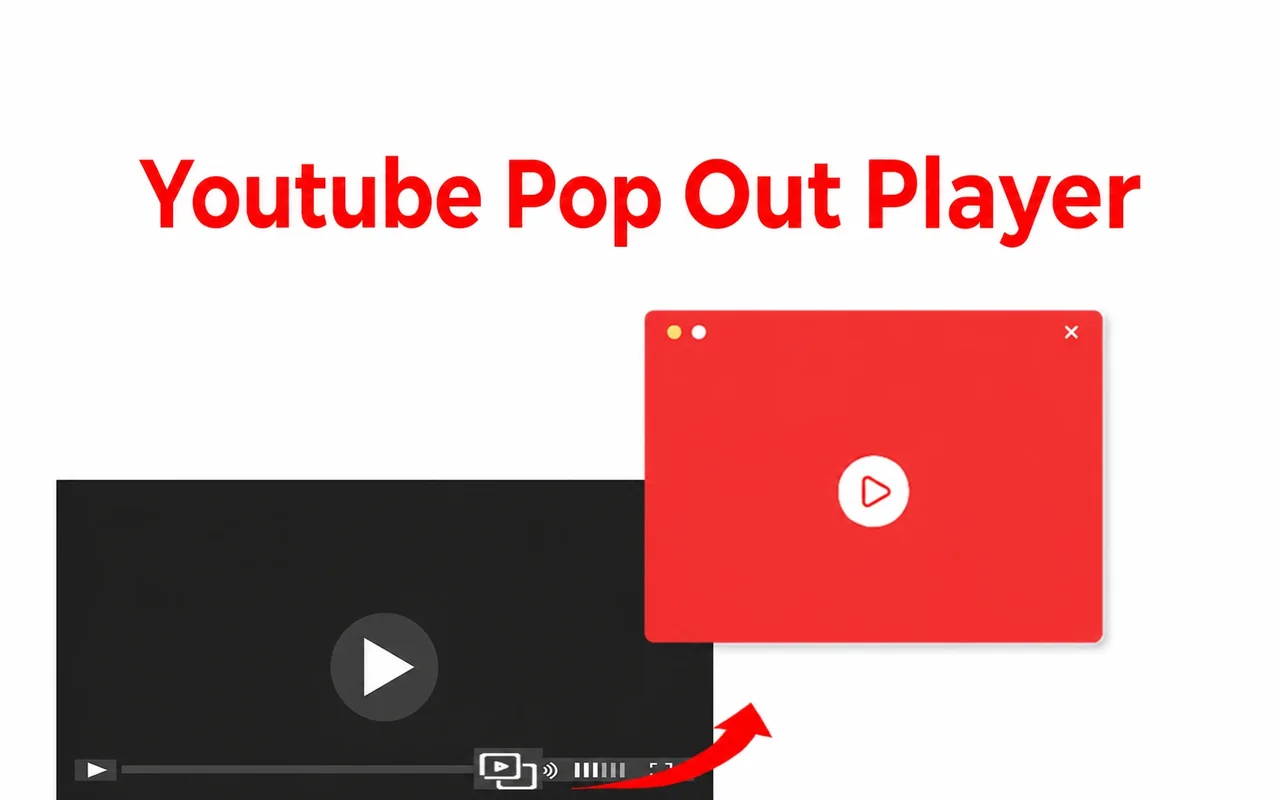
Youtube Pop Out Player란?
Youtube Pop Out Player는 유튜브 플레이어에 팝아웃 버튼을 넣어 줍니다. 버튼을 클릭하면 동영상이 탭을 벗어나 에디터, 스프레드시트, 화상 통화 등 모든 창 위에 작은 창으로 떠 있습니다. 위치와 크기는 원하는 대로 정할 수 있고, 동영상은 같은 지점부터 계속 재생됩니다. 버튼을 다시 클릭하면 동영상이 탭으로 돌아갑니다.
떠 있는 창은 브라우저 자체의 PIP(화면 속 화면) 창이라 가볍고 부드럽게 재생되며, Windows와 Mac에서 항상 위에 표시됩니다. 확장 프로그램은 오른쪽 클릭 두 번 대신 클릭 한 번으로 이 창을 열 수 있게 해 줍니다.
이런 때 사용합니다.
- 튜토리얼을 보면서 다른 앱에서 단계를 그대로 따라 할 때
- 강의, 라이브 방송, 팟캐스트를 화면 구석에 띄워 놓고 메모할 때
- 첫 번째 모니터에서 일하면서 보조 모니터로 경기나 뉴스를 볼 때
- 유튜브 탭을 앞에 두지 않고도 뮤직비디오를 계속 보고 싶을 때
유튜브 동영상을 어떻게 띄우나요?
- Youtube Pop Out Player를 설치합니다.
- youtube.com에서 동영상을 열고 재생합니다.
- 플레이어 컨트롤 바 오른쪽의 팝아웃 버튼을 클릭하거나 단축키를 누릅니다.
- 떠 있는 창을 원하는 곳으로 끌어다 놓고 모서리를 끌어 크기를 조절합니다.
- 동영상을 되돌리려면 버튼을 다시 클릭하거나 떠 있는 창을 닫습니다.
기본 제공 대안까지 포함한 단계별 가이드는 여기에 있습니다. 유튜브 동영상을 별도 창으로 띄우는 방법.
Pop Out Player와 Chrome PIP 중 무엇을 쓸까요?
Chrome에는 이미 PIP(화면 속 화면) 기능이 있습니다. 유튜브 동영상에서 오른쪽 클릭을 두 번 하고 Picture in picture(화면 속 화면)를 고르면 됩니다. Youtube Pop Out Player는 같은 떠 있는 창을 엽니다. 차이는 더 빨리 열 수 있다는 점입니다.
| Chrome PIP | Youtube Pop Out Player | |
|---|---|---|
| 다른 앱 위에 표시 | 예 | 예(같은 창) |
| 창 크기 | 브라우저 한도까지 조절 가능 | 동일 |
| 시작 방법 | 오른쪽 클릭 두 번 또는 미디어 컨트롤 메뉴 | 유튜브 플레이어 버튼 한 번 클릭 또는 단축키 |
| 종료 방법 | 창 닫기 | 버튼 다시 클릭 또는 창 닫기 |
| 지원 대상 | 웹의 대부분 동영상 | youtube.com의 동영상 페이지 |
| 가격 | 무료, 기본 제공 | 무료 체험 후 $2/month부터 |
가격은 얼마인가요?
Youtube Pop Out Player는 무료로 사용해 볼 수 있습니다. 체험 기간이 끝나면 다음 중에서 고를 수 있습니다.
| 요금제 | 가격 |
|---|---|
| 월간 | $2.00 / month |
| 연간 | $12.00 / year |
| 평생 | $20.00 once |
결제, 세금, 영수증은 Lemon Squeezy가 처리합니다. 구독은 결제 포털에서 언제든 해지할 수 있으며, 모든 구매는 20일 이내에 환불해 드립니다. 환불 정책을 참고하세요.
안전한가요?
확장 프로그램은 유튜브에서만 실행되며 활성 탭 접근과 설정 저장용 스토리지, 두 가지 권한만 요청합니다. 유튜브 계정, 시청 기록, 방문한 페이지를 읽지 않습니다. 무료 체험과 요금제 관리를 위해 임의의 기기 ID와 팝아웃 횟수만 사용합니다. 모든 권한과 데이터는 안전성 페이지에 쉬운 말로 정리되어 있습니다.
제품 정보
| 개발사 | Cresotech (PayForSay s. r. o., 슬로바키아) |
| 버전 | 3.1, 업데이트 2025-11-18 |
| 언어 | 52개 |
| 지원 대상 | youtube.com의 동영상 페이지(Shorts와 삽입된 동영상 제외) |
| 브라우저 | Windows, Mac, Linux의 Chrome, Edge, Brave, Opera, Vivaldi(Chromium) |
| 권한 | 활성 탭, 스토리지 |
| 가격 | 무료 체험, $2/month, $12/year, $20 lifetime |
가이드
- 유튜브 동영상을 별도 창으로 띄우는 방법
- Chrome에서 유튜브 PIP(화면 속 화면) 사용하기
- 유튜브 동영상을 항상 위에 고정하기
- 브라우저 밖에서 쓰는 유튜브 미니 플레이어
- Chrome 자동 PIP(화면 속 화면)
- 유튜브 PIP가 작동하지 않을 때 해결 방법