
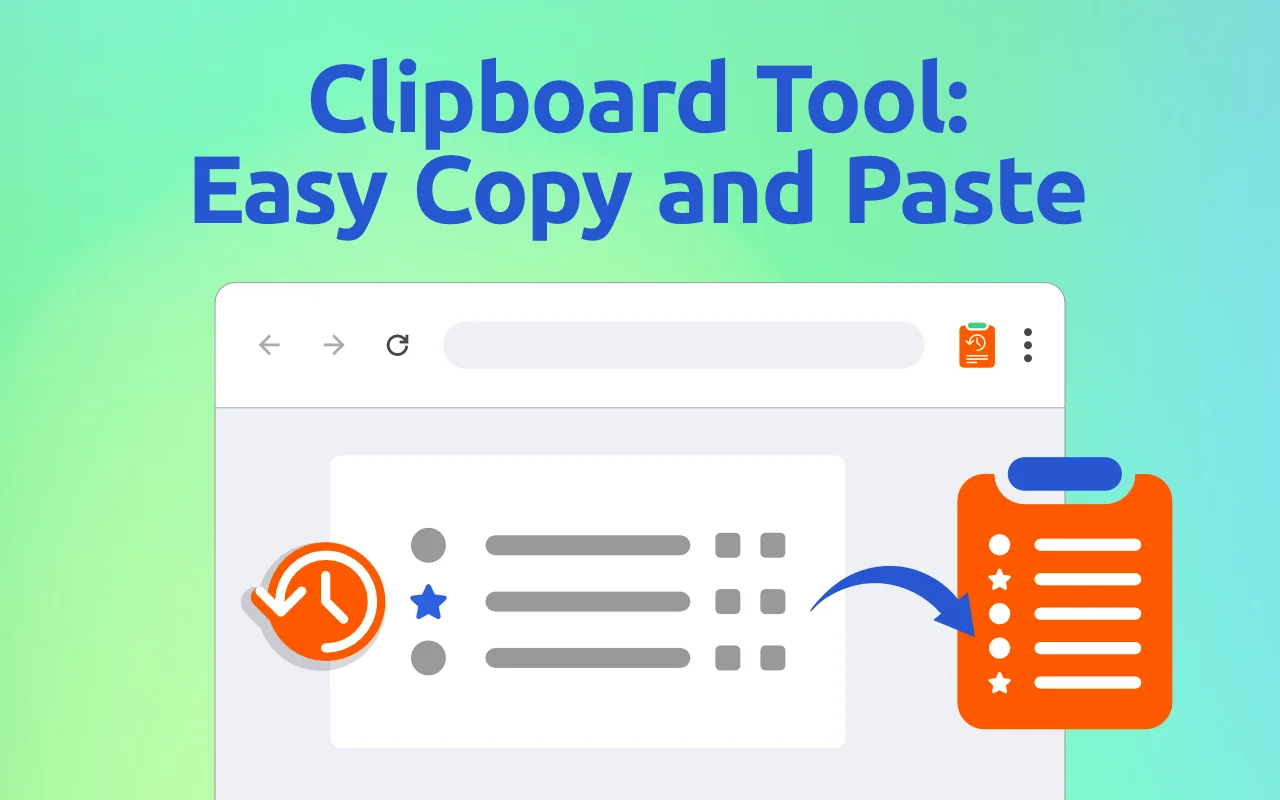
Clipboard Tool என்ன செய்கிறது?
உங்கள் கணினியின் கிளிப்போர்டு ஒரே ஒரு உருப்படியை வைத்திருக்கிறது: புதிதாக எதையாவது காப்பி செய்தால் முந்தைய காப்பி போய்விடும். Clipboard Tool அனைத்தையும் வைத்திருக்கிறது. டூல்பாரிலிருந்து அதைத் திறந்து, ஒரு மணி நேரத்துக்கு முன் காப்பி செய்ததைக் கண்டறிந்து, கிளிக் செய்து, பேஸ்ட் செய்யுங்கள்.
- வரலாறு. நீங்கள் காப்பி செய்யும் அனைத்தும், புதியது முதலில், தேடலுடன் சேமிக்கப்படுகிறது.
- பிடித்தவை. அடிக்கடி பயன்படுத்தும் உருப்படிகளுக்கு நட்சத்திரமிடுங்கள்; அவை எந்த உரைப் புலத்தின் ரைட்-கிளிக் மெனுவிலும் செருகத் தயாராகத் தோன்றும்.
- டேக்குகள். உருப்படிகளைக் குழுவாக்குங்கள் — முகவரிகள், பதில்கள், கோட் துணுக்குகள்.
- டெக்ஸ்ட் ஷார்ட்கட்கள். ஒரு சிறு சொல்லைத் தட்டச்சு செய்தால் அது நீளமான உரையாக விரியும்: மின்னஞ்சல் கையொப்பம், வழக்கமான பதில், உங்கள் முகவரி. டெக்ஸ்ட் ஷார்ட்கட்கள் எப்படி வேலை செய்கின்றன.
- திருத்தம், import, export. ஒரு உருப்படியைத் திருத்துங்கள், வரலாற்றை பேக்அப் எடுங்கள், வேறு கணினிக்கு நகர்த்துங்கள்.
- தனிப்பட்ட ஒன்றை காப்பி செய்யும்போது பதிவை இடைநிறுத்துங்கள்.
இதைப் பயன்படுத்துபவர்கள் யார்?
- அலுவலக, சப்போர்ட் குழுக்கள் — அதே பதில்கள், இணைப்புகள், முகவரிகளை நாளொன்றுக்குப் பல டஜன் முறை பேஸ்ட் செய்பவர்கள்.
- மாணவர்கள், ஆய்வாளர்கள் — எழுதுவதற்கு முன் பல பக்கங்களிலிருந்து மேற்கோள்களையும் மூலங்களையும் சேகரிப்பவர்கள்.
- டெவலப்பர்கள் — கட்டளைகள், துணுக்குகள், ID-களைக் கைவசம் வைத்திருப்பவர்கள்.
- Mac அல்லது Chromebook பயன்படுத்தும் எவரும் — சிஸ்டம் வழங்குவதை விட நீளமான, தேடக்கூடிய வரலாறு வேண்டுபவர்கள்.
Clipboard Tool vs உள்ளமைந்த கிளிப்போர்டு வரலாறு
| Windows (Win+V) | macOS Tahoe (Spotlight) | ChromeOS (Search+V) | Clipboard Tool | |
|---|---|---|---|---|
| வைக்கப்படும் உருப்படிகள் | 25 | நேர அடிப்படையில் | 5 | நீங்கள் தேர்வு செய்வது (இயல்பாக 500) |
| மறுதொடக்கத்துக்குப் பிறகும் | பின் செய்தவை மட்டும் | நீங்கள் அமைக்கும் காலம் வரை | இல்லை | ஆம் |
| தேடல் | இல்லை | ஆம் | இல்லை | ஆம் |
| பிடித்தவை / டேக்குகள் | பின் | இல்லை | இல்லை | பிடித்தவை, டேக்குகள் |
| டெக்ஸ்ட் ஷார்ட்கட்கள் | இல்லை | இல்லை | இல்லை | ஆம் |
| எல்லாக் கணினிகளிலும் அதே கருவி | — | — | — | ஆம் |
மேலும்: Clipboard Tool vs Windows கிளிப்போர்டு வரலாறு · எந்தக் கணினியிலும் கிளிப்போர்டு வரலாற்றைப் பார்ப்பது எப்படி.
இதன் விலை என்ன?
| விலை | |
|---|---|
| கிளிப்போர்டு வரலாறு, தேடல், டேக்குகள், import/export | இலவசம் |
| டெக்ஸ்ட் ஷார்ட்கட்கள், ரைட்-கிளிக் மெனுவில் பிடித்தவை | இலவச சோதனை, பிறகு திட்டம் |
| மாதாந்திரம் | $2.99 / month |
| ஆண்டு | $14.99 / year |
| வாழ்நாள் | $24.99 once |
சோதனைக் காலம் முடிந்தாலும் உங்கள் வரலாறு தொடர்ந்து பதிவாகும்; எனவே நீங்கள் காப்பி செய்த எதுவும் இழக்கப்படாது. செக்அவுட்டையும் ரசீதுகளையும் Lemon Squeezy கையாளுகிறது; பில்லிங் போர்ட்டலில் சந்தாவை நிர்வகிக்கலாம் அல்லது ரத்து செய்யலாம். பணம் திரும்பப் பெறும் கொள்கையைப் பாருங்கள்.
இது பாதுகாப்பானதா?
உங்கள் வரலாறு ஒருபோதும் உங்கள் கணினியை விட்டு வெளியேறுவதில்லை. சோதனைக் காலத்தையும் திட்டங்களையும் இயக்க, எக்ஸ்டென்ஷன் எங்கள் சர்வருக்கு ஒரு சீரற்ற சாதன ID-யையும் பயன்பாட்டுக் கவுண்டரையும் அனுப்புகிறது; உங்கள் நாட்டைக் கண்டறிய உங்கள் IP முகவரி பயன்படுகிறது. ஒவ்வொரு அனுமதியும் பாதுகாப்புப் பக்கத்தில் விளக்கப்பட்டுள்ளது.
தயாரிப்பு விவரங்கள்
| டெவலப்பர் | Cresotech (PayForSay s. r. o., ஸ்லோவாக்கியா) |
| பதிப்பு | 1.3, புதுப்பிக்கப்பட்டது 2025-08-01 |
| மொழிகள் | 52 |
| இயங்கும் இடங்கள் | Windows, macOS, ChromeOS, Linux — Chrome, Edge, Brave, Opera, Vivaldi |
| விலை | வரலாறு இலவசம்; திட்டங்கள் $2.99/month, $14.99/year, $24.99 lifetime |
வழிகாட்டிகள்
- உங்கள் கிளிப்போர்டு வரலாற்றைப் பார்ப்பது எப்படி (Windows, Mac, Chromebook)
- Mac-இல் கிளிப்போர்டு வரலாறு
- என் கிளிப்போர்டு எங்கே?
- கிளிப்போர்டு கீபோர்டு ஷார்ட்கட்கள்
- எந்தச் சாதனத்திலும் காப்பி பேஸ்ட் செய்வது எப்படி
- Chrome-இல் டெக்ஸ்ட் ஷார்ட்கட்கள்